创建助手的五个字段里,前三个讲人话就能填,第 4 个规则靠积累,第 5 个技能却总让人摸不着头脑:技能从哪来?为什么有些能勾,有些只能看? 答案全在技能中心。
1技能装在中心,助手只是勾选引用
进入方式:设置 → 助手,点上方「技能中心」。
那里的说明只有一句话,却是整个机制的关键:一次安装,全助手通用。
技能统一装在中心,助手只是"勾选引用"。同一个技能可以被十个助手同时勾上,不会每个助手各存一份——这也是为什么技能中心里的文档说明、导入等功能,和具体助手完全无关。
2三类技能,来源不同
分类说明自定义你导入的,可编辑、可删除内置随应用附带,不可编辑自动注入默认全开。这类技能比较特殊,见下文自定义技能右边有小齿轮(编辑)和垃圾桶(删除);内置技能这两样都没有——它不可编辑、不可删除,这是它作为"平台底层能力"的设计。
3自动注入:不用勾,也在干活
带「自动」标记的技能(如浏览器自动注入、知识库自动注入)是第三种存在:不用在助手抽屉里勾选,也会生效,作用于所有会话。
所以设置页右侧会显示"已开 N / 共 N",而不是简单的开关。确认它碍事再关,否则别动——它通常是新会话里自动加载知识库、自动唤起浏览器的那只手。
4导入:单个目录、父目录、还是 zip
技能中心支持三种导入形态:
- 单个技能目录:目录名即技能名,里面是标准的技能结构(SKILL.md 等)。 - 父目录:装着一堆技能的那个文件夹,一次导入全部。 - zip 压缩包:把技能目录压成 zip,直接导入。
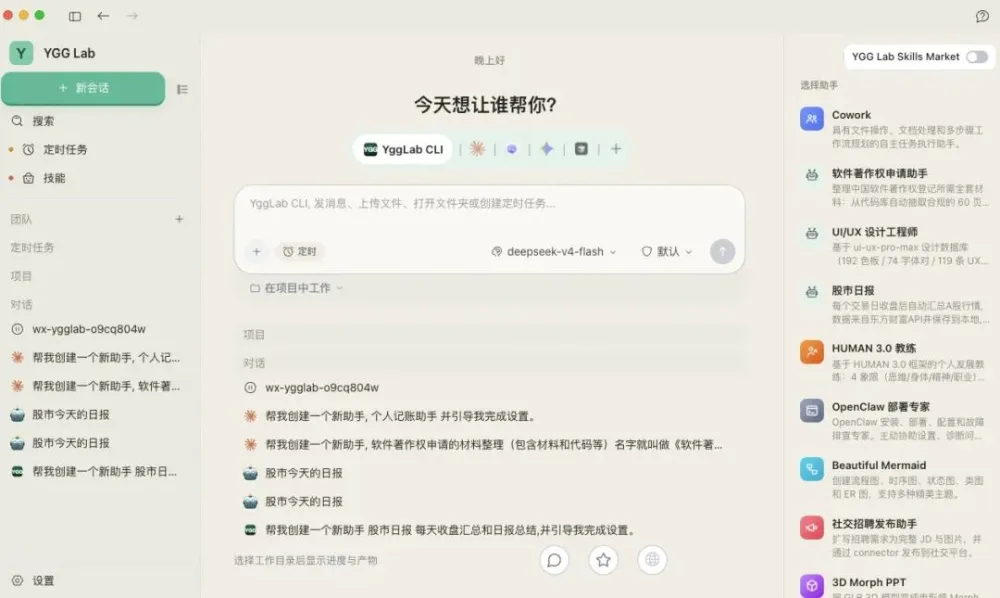
导入完,回到创建助手的抽屉里,"自定义技能"分组里就能勾了。
5一个动手的完整闭环
1. 在技能中心导入你需要的技能(比如处理 Word 文档的技能); 2. 打开创建助手抽屉,在"自定义技能"下勾上它; 3. 保存设置,去新会话里用。
之后你会发现,之前要来回叮嘱"帮我做成 Word 文件"的对话,现在不用再交代——勾选的技能已经在背后待命。
如果你一时不知道技能能干什么,副文《五个场景配方》里的三个配方各自带技能,就是最好的现成例子。
20+ Agent 已经就位,等你派活