
上一篇文章讲了整套公众号流水线:品牌定调、封面模板、正文排版、固定 IP 发布。其中封面模板分横版和竖版两种尺寸——横版 2.35:1 给公众号,竖版 3:4 给小红书。这篇单独讲讲小红书图:怎么生成,以及发布时最重要的一个原则。
1为什么要做小红书图
公众号图文只能发在公众号里,但内容值得被更多人看到。小红书是天然的流量池:图文笔记为主,竖版图质感好,读者停留时间长。
而且做一张小红书图的成本极低——公众号封面模板直接复用:横版 2.35:1 改一版竖版 3:4,品牌栏、配色、标题字体全部不变,只是换了画布方向。一篇公众号文章,顺手多一张小红书封面,等于内容多了一个分发渠道。
2竖版 3:4 的规范
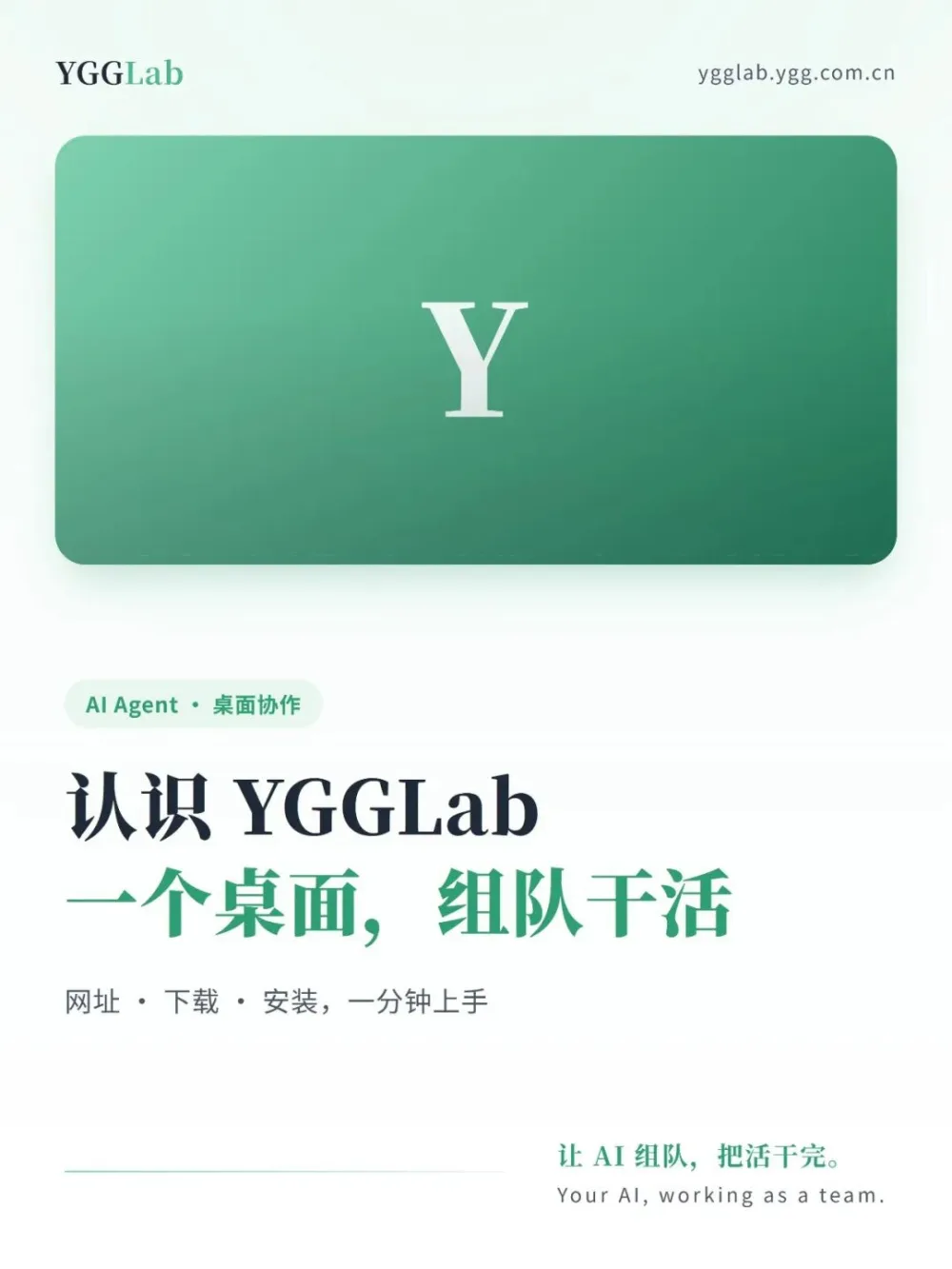
小红书首图推荐 3:4 竖版,常用尺寸 1242×1656。版式沿用公众号封面模板,自上而下六块:
品牌行:左上 YGGLab 字标,右上域名,一眼认出是谁家的内容。
主视觉:产品截图或场景图,放进白色圆角卡片,配薄荷绿柔和阴影。
栏目药丸:极浅薄荷底、深薄荷字的小胶囊,告诉读者这篇讲什么栏目。
大标题:衬线字体的大标题,关键词用深薄荷色强调,三秒抓眼球。
副标题:一句辅助灰的钩子,把读者留住。
页脚:薄荷绿分隔线加 slogan「让 AI 组队,把活干完。」,收尾定调。
3出图流程:模板改文案,一键渲染
小红书图不是每次从零画,而是套模板:
第一步,改文案:把本期标题、副标题、栏目名填进模板对应位置。
第二步,换主视觉:选一张本期内容相关的截图或图片放进去,没有合适的就从素材库找。
第三步,渲染导出:模板渲染成 HTML 预览,确认排版没问题后导出 PNG,直接得到 1242×1656 的竖版封面图。
整个过程从改文案到出图,几分钟搞定,同一套模板反复用,视觉永远统一。
4重点:小红书不支持自动发布
图做出来了,怎么发?这里必须先说清楚一个关键点:小红书目前不支持自动发布。
没有官方开放平台给你直接调接口发笔记,市面上所谓的"自动发布工具",本质是模拟人工操作,随时可能被风控识别:轻则限流,重则封号。为省几分钟手工操作,赔上一个账号,完全不划算。
所以正确做法是:图自动生成,发布永远手动。图片和文字都准备好,人在 App 里点几下发出去——最安全,也最稳。
5手动发布,三步完成
第一步,准备内容:竖版图导出 PNG,正文文案单独写好,话题标签提前想好(两三个精准的,比一堆泛标签有效)。
第二步,打开小红书发布页:电脑端或手机端都可以,进入发布笔记界面。
第三步,上传发布:上传竖版图,粘贴正文,加上话题标签,点击发布。确认预览正常,一篇小红书笔记就发出去了。
6小结
小红书图的逻辑一句话总结:模板复用出图,手动发布保号。竖版封面跟着公众号走,内容一稿两投;发布坚持手动,宁可多花一分钟,也不碰自动化的风险。这也是整条流水线里唯一"不自动化"的环节,却是最值得保留的环节。
20+ Agent 已经就位,等你派活