上一篇我们走完了开通体验,工作台已经在电脑上跑起来。这一篇,把工作台接进你的微信:扫码、配对,几分钟搞定。完成后不用打开电脑,在微信里发条消息,AI 助手就把活干了。全程 5 张真实截图,跟着做就行。
1第一步 · 在技能市场选中要接入的助手
打开 YGGLab,进入 YGG Lab Skills Market 技能市场——"今天想让谁帮你?",所有可以接入的助手都在这里:
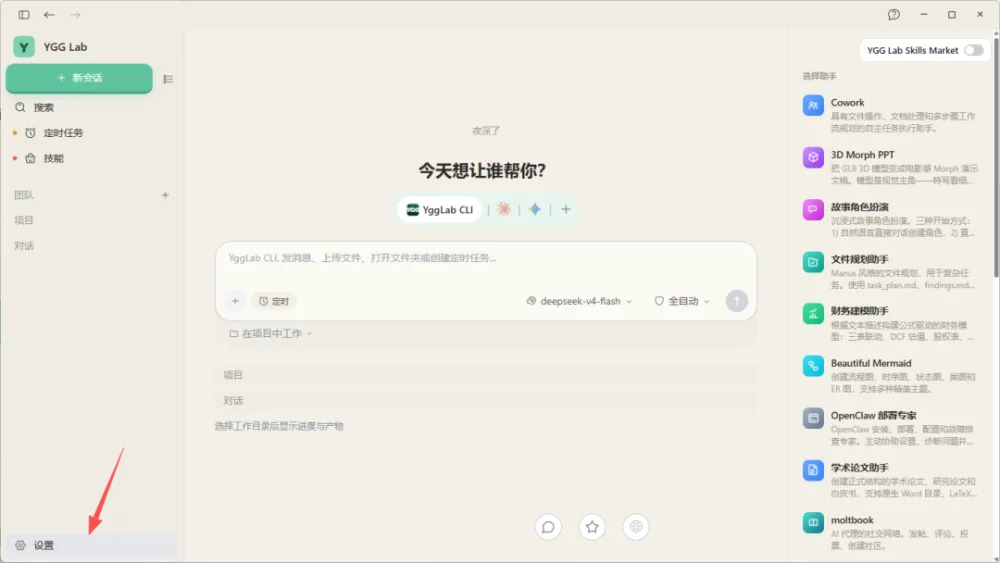
这次要接入的是 YggLab CLI:它直接在项目中工作,选择工作目录、显示进度与产物,界面上的模型标注为 deepseek-v4-flash。在技能市场里选中它,作为接入微信的 AI 助手。
2第二步 · 打开渠道设置,找到微信入口
选中助手后,来到「渠道设置」页。除了桌面上的 WebUI,你还可以在即时通讯中与 YGG Lab 对话:
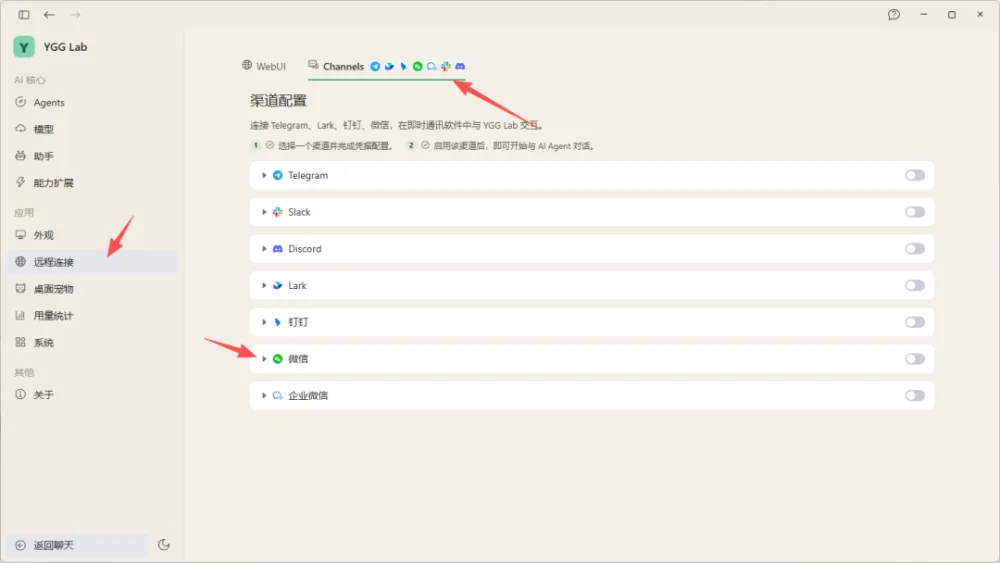
列表里已经备好 Telegram、Slack、Discord、Lark 等常见 IM,而我们要用的是底部的 企业微信——微信生态的官方入口。点进企业微信渠道,就能把 AI 助手接进你的微信。
3第三步 · 配置微信渠道,扫码绑定
进入微信渠道的配置页,可以看到状态已经是 账号已适配,同时给出 微信扫码二维码——用微信扫一扫,把渠道和你的微信绑定:
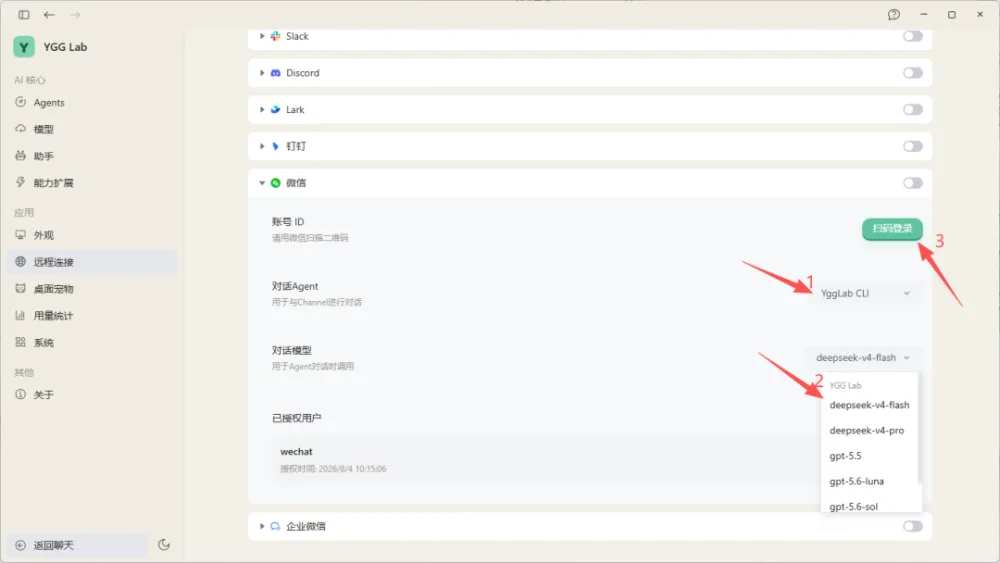
这一页还展示了两项关键信息:
Agent 已与微信进行对话:接入完成后,Agent 会直接通过微信和你对话,右侧可以看到可用的模型列表。
对话模型:对话时调用:指定对话时调用哪个模型,YggLab CLI、deepseek-v4-flash、deepseek-v4-pro、gpt-5.5 等都可以切换。
4第四步 · 扫码添加机器人
配置页右侧出现二维码,提示 扫码添加机器人:
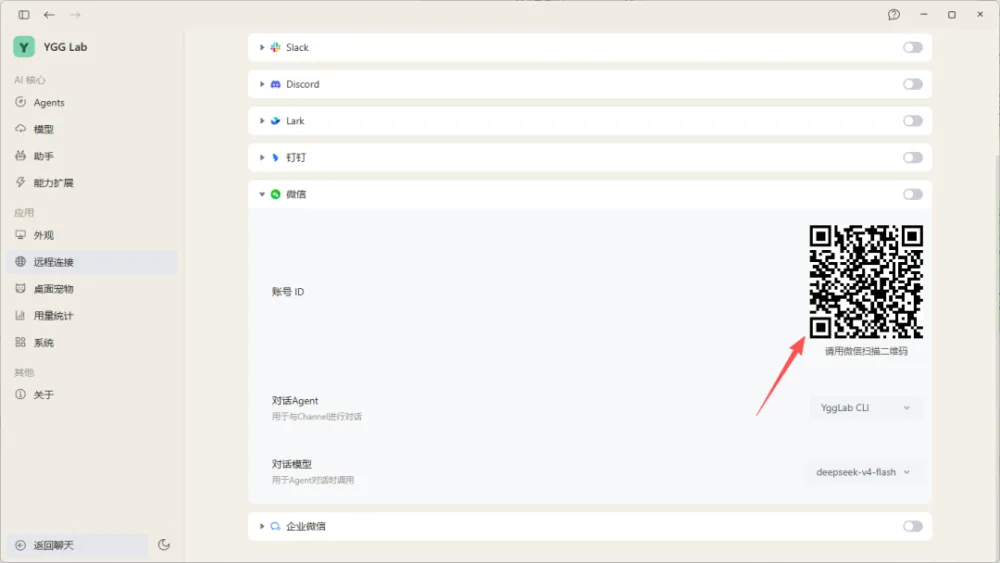
打开手机微信扫一扫,把 YggLab CLI 机器人加为好友。添加成功后,它会出现在你的微信聊天列表里。
5第五步 · 确认配对,开始对话
加完好友,页面会显示 待批准的配对请求(配对码 663497,有效 5 分钟),并给出"下一步操作"的具体指引:
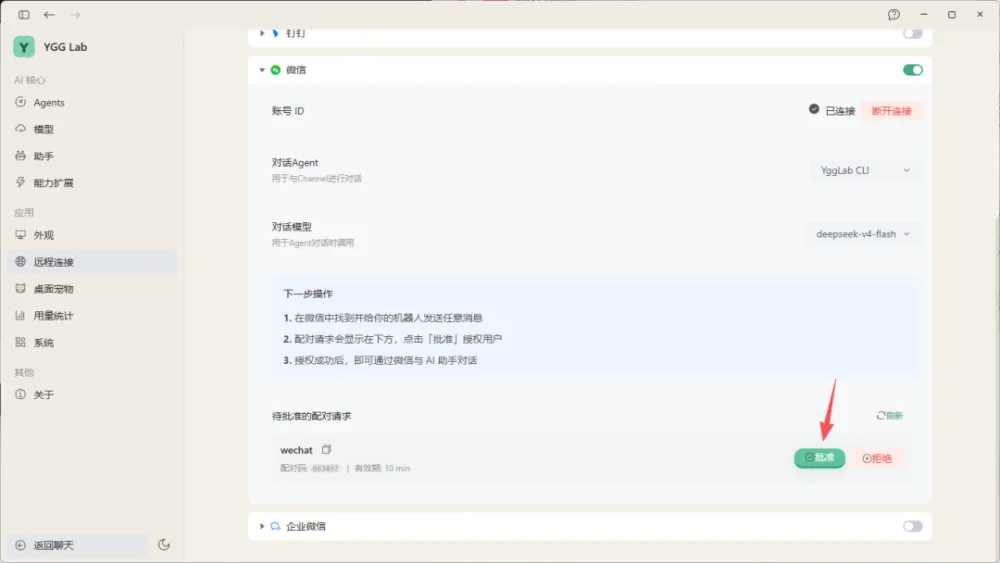
按指引完成三步:
① 发送消息:在微信中找到机器人,先发一条消息,触发配对请求。
② 确认配对:配对请求会显示在下方,点击确认配对按钮——配对码 5 分钟内有效,过期重新发一条消息即可。
③ 开始对话:确认成功后,即可通过微信与 AI 助手对话,页面右上角会显示"已连接"。
6现在,你的微信里多了一位 AI 同事
配对完成的那一刻,工作台和微信就打通了。通勤路上发一句"帮我把这周的工作整理成清单",午休时来一句"下午会议要准备什么",消息发出去,助手在后台把活干完——工作台在电脑里,助手在你的微信里。
还没开通 YGGLab?先到官网 ygglab.ygg.com.cn 下载安装,走一遍开通流程,再按这篇接入微信,全程不到十分钟。
20+ Agent 已经就位,等你派活